terça-feira, 18 de junho de 2024

Criar um URL(link html) para abrir um arquivo PDF em uma página específica

Imagine que você tenha uma série de livros de receitas digitais (e-book em pdf) de diversos autores e cursos que você fez mas toda vez que precisa procurar uma receita especifica você tenha que abrir cada livro pelo menos na página de índice, isso quando tem.

Você poderia fazer isso manualmente ou criar um arquivo html muito simples, indexando cada livro e fazendo um link pra cada receita em particular a partir deste índice, de maneira fácil e rápida.

Se é isto ou algo parecido que você está procurando, acabou de achar.

Você linkar uma página específica de seu arquivo pdf

  <A HREF="http://www.example.com/myfile.pdf#page=4">


Ou então, você pode abrir um arquivo PDF para definir um destino

Um destino é o ponto final de um link representado pelo texto na guia Destino. Os destinos permitem definir caminhos de navegação em um conjunto de documentos Adobe PDFs. Recomenda-se criar um link para um destino quando houver vários documentos vinculados, pois, ao contrário de um link para uma página, um link para um destino não é afetado pela adição ou exclusão de páginas no documento de destino.

Para definir um destino no Acrobat:


1.    Defina o zoom e o local da página conforme deseja que apareçam na tela.

2.    Selecione  > Exibir > Guias de navegação > Destinos para abrir a guia “Destinos”.

3.    Selecione Opções > Novo destino na guia “Destinos”.

4.    Digite um nome para o destino.

5.    Crie um link HTML que aponte para esse destino, adicionando #[destination name] ao fim do URL dos links.

    Por exemplo, esse tag HTML abre um destino denominado “glossário” em um arquivo PDF denominado myfile.pdf:

    <A HREF="http://www.example.com/myfile.pdf#glossary">

____________________________

Fonte: 

https://helpx.adobe.com/br/acrobat/kb/link-html-pdf-page-acrobat.html
 

terça-feira, 14 de novembro de 2023

Instalei o Linux e o Libreoffice não está em Português (BR) o que fazer? Libreoffice em PtBR


 Ok tudo pronto e então meu Libreoffice está em inglês... 


Simples, basta instalar o pacote de idiomas:


sudo apt install libreoffice-l10n-pt-br


É Linux amor, nem precisa pensar muito. Simples e fácil.

terça-feira, 29 de março de 2022

Como remover o "Ubuntu (Padrão)" do seu Lightdm/Cinnamon (Ubuntu 20.04)

Outro dia, queria fazer uma pequena alteração visual no meu Ubuntu e por força de muita sugestão acabei tentado a instalar o gnome-tweaks, o problema é que eu estava utilizando o Cinnamon com Lightdm, então já viu né, o bicho instalou o gnome-desktop e o gnome-shell, e deixou o incomodo Ubuntu (Padrão) na seleção de Gerenciadores de Janela.

Nem preciso dizer que isso não me agradou, visto que não queria isso e de quebra ainda instalou o GDM3 que não era o caso.

Agora que eu sei o que causou é até fácil falar, mas na hora, nem sabia o que fazer. Mas, depois de muita pesquisa e achar uma tonelada de soluções que não eram aquilo que eu queria, finalmente encontrei o caminho de corrigir o problema. Segue a solução abaixo.

Ao instalar o gnome-tweaks automaticamente o sistema intalou o gnome-shell e causou o estrago, pois ele instalou também o gnome-shell que passou batido e me causou todo o incomodo.

Para resolver, bastou um " sudo apt-get remove gnome-shell " ele então removeu não só o shell, mas também o tweaks, o gdm3 e todos os problemas causados pela instalação equivocada.

Só por desencargo de consciência, rodei o " sudo dpkg-reconfigure lightdm " que não me deu resposta, claro, depois da desinstalação já que foi removido o gdm3 ficou somente o lightdm como padrão.

E o ambiente gráfico voltou a ser o Cinnamon.

Fonte:  https://sobrelinux.info/questions/32749/how-can-i-remove-gnome-desktop-environment-without-messing-unity-de-ubuntu-16

__________________________________________________________________ 

Em Linux, tudo tem conserto é só procurar direitinho...


sábado, 19 de março de 2022

Moderninha Plus - Como restaurar o sistema de fábrica


Minha esposa se utiliza da Moderninha Plus para fazer suas vendas e sem mais nem menos ela apresentou um menu muito estranho todo em inglês que para ela, apenas usuária do aparelho não tem sequer algum sentido, o que fazer?

É simples. Primeiro, calma, reinicie a maquininha e depois da palavra SUCCESS aparecerá uma tela de carregamento, nesse momento, pressione a tecla 5. rapidamente surgirá uma mensagem perguntando se quer atualizar o sistema ou restaurar o anterior.

Em princípio, a escolha é sua, mas quando foi feito este texto, pedimos apenas para restaurar a versão anterior, ela então pediu confirmação e pronto. Restaurado, todas as funções voltaram e a tela do usuário ficou normal.


Agradeço ao Marcos Paulo que postou a solução no YouTube, no link que segue:

 COMO RESETAR OU RESTAURA PADRÃO DE FABRICA MODERNINHA PLUShttps://www.youtube.com/watch?v=tDwcDS6acxU


Valeu pela luz!

quarta-feira, 9 de março de 2022

Desabilitar a busca e instalação automáticas de impressoras da Rede


O Ubuntu fica instalando todas as impressoras da sua rede? 

Este é um problema muito comum relatado por diversos usuários de diversas empresas e órgãos do governo.


Segue a solução:

a. Execute o seguinte comando no terminal:
# /etc/init.d/cups-browsed stop

b. Edite o arquivo /etc/cups/cups-browsed.conf e altere a seguinte linha:

- Antes:
BrowseRemoteProtocols dnssd cups

-Depois:
BrowseRemoteProtocols none

c. Execute o comando abaixo:
# /etc/init.d/cups-browsed start

Pronto!

segunda-feira, 7 de março de 2022

Área de trabalho poluída - Perda de produtividade, perda de tempo, desorganização... Isso pega mal.

Não sei se é o caso de vocês, mas quando vou fazer um café e vejo a pia cheia, minha primeira reação é de antes de mais nada, lavar a louça.

Se você entra em um quarto e vê a cama sem fazer, coisas espalhadas pra todo lado, qual a primeira impressão? Sim, desordem, sujeira. 

Não adianta sequer propagandas positivas, por exemplo, Rio de Janeiro, mundialmente conhecida por ser a "cidade maravilhosa" mas, trabalho no centro do Rio a quase 30 anos (1994 - 2022 ainda...) e o que vejo não é esta propaganda toda, ruas imundas, sujeira e mal cheiro espalhados para todos os cantos, bueiros entupidos, moradores de rua... Isto não me parece tão maravilhoso assim, na verdade, esta constatação chega com uma quase afirmação: O centro do Rio de Janeiro é mal administrado ou na melhor das hipóteses, abandonado pelas autoridades responsáveis.

Então, aí chegamos ao ponto, quem é responsável por uma pia suja, um quarto desarrumado, uma cidade mal administrada? Você e eu podemos não saber o nome deles, mas a analogia cai como uma luva para os usuários de computador. Afinal a lixeira é onde a gente deixa o lixo e não a Área de trabalho, não é mesmo?

Alguns usuários de computador, em grande maioria, daqueles que não dominam muito bem a ferramenta, não sabe como dispor itens em diretórios apropriados ou menus de aplicação como deveriam, então acabam por poluir suas áreas de trabalho.

Felizmente (ou não?) os desenvolvedores de SO, aqui incluo Linux e Windows tiveram uma boa ideia, inserir a pasta Área de Trabalho dento do diretório do usuário, assim, em um eventual backup (caso o usuário saiba o que é e faça...) ela acaba sendo salva em todo o glamour de sua desordem.

Mas isso é um paleativo, e um mal recurso, visto que a preguiça acaba por ir deixando a Área de Trabalho mais e mais poluída, afinal, está segura (?). Pois é, segura mas nem tanto. Arquivos e atalhos (ícones) deixados convivendo no mesmo lugar podem dar uma falsa sensação de que tudo está ali, mas as coisas podem estar tão espalhadas dentro do HD de seu computador que não tem Backup que dê solução para perda de arquivos. Até mesmo um delete acidental pode ter a  consequência de destruir uma enorme e importante parcela do seu trabalho diário.

Mas tem solução? Claro que sim. Tudo começa pelo usuário procurar aprender (estuda um pouco o SO que você usa, sujeito!) a lidar com diretórios e com os menus do sistema. Organize melhor sua pasta pessoal assim as coisas vão ser salvas ali e não na Área de Trabalho. E esta última e principalmente esta, deve ser o mais minimalista possível. Limpa, simples e com acesso direto apenas ao que for de vital importância deixando todo o resto para diretórios adequadamente criados e mantidos afim de que se possa fazer um backup eficiente e uma administração ainda mais eficiente, o que evita tanto repetições desnecessárias de arquivos de trabalho assim como economizando espaço físico no HD assim como tempo de acesso, não pelo computador, mas pelo próprio usuário que saberá exatamente onde estão os arquivos e como estão organizados.

Fica a dica: Área de trabalho limpa, ajuda a limpar a sua imagem com o chefe!

Brincadeira à parte, uma Área de trabalho limpa denota que você é um sujeito organizado e que domina a ferramente, mesmo que um pouco, o que lhe dá um crédito com seus superiores, caso eles tenham que, de uma hora para outra, acompanhar você na execução de alguma tarefa.

Seja simples e use Linux e mantenha limpa sua Área de Trabalho.


quarta-feira, 23 de fevereiro de 2022

Como alterar a tela de bloqueio do Ubuntu 18.04 ou superior (e link para alterar a tela de login)

Com a entrada do Gnome shell, algumas coisas mudaram e, para mudar a tela de BLOQUEIO do Ubuntu só abrindo arquivo de configuração e alterando "na mão", algo comum e tranquilo pra quem usa linux já há muito tempo. 

A propósito, quanto à tela onde entra usuário e senha, sinto muito, é roxa e ponto. Deve ser coisa de desenvolvedor de Windows dentro da Canonical, não tentei, pois não era necessário, então de qualquer forma, fica o link abaixo caso queiram se aventurar:

https://plus.diolinux.com.br/t/como-mudar-a-imagem-da-tela-de-login-no-ubuntu-20-04/17071


A seguir, o passo a passo para alterar a tela de bloqueio:

A tela de bloqueio é a que aparece com um relógio no meio e vc arrasta pra cima para avançar ao login ela é controlada pelo arquivo

Passo 1. Abra um terminal (no use as teclas CTRL + ALT + T);
Passo 2. Mova a imagem que deseja configurar como fundo de login para pasta de imagens do sistema (/usr/share/backgrounds/), usando o comando abaixo (substitua o endereço/imagem pelo caminho e nome da imagem);

sudo cp endereço/imagem /usr/share/backgrounds/

Passo 3. Depois, execute o comando a seguir para editar o arquivo /etc/alternatives/gdm3.css, que está vinculado a /usr/share/gnome-shell/theme/gdm3.css, para define o fundo da tela de login do GDM; ou edite o arquivo /usr/share/gnome-shell/theme/ubuntu.css (prefiro este)

sudo gedit /usr/share/gnome-shell/theme/ubuntu.css

Passo 4. Quando o arquivo estiver aberto, procure pela seção “lockDialogGroup”, que possui o seguinte conteúdo;

#lockDialogGroup {
  background: #2c001e url(resource:///org/gnome/shell/theme/noise-texture.png);
  background-repeat: repeat; } 

Passo 5. Mude as linhas para o conteúdo abaixo (substitua imagem para o nome da imagem que quer usar) e salve o arquivo;

#lockDialogGroup {
  background: #2c001e url(file:///usr/share/backgrounds/imagem.png);
  background-repeat: no-repeat;
  background-size: cover;
  background-position: center; }

Passo 6. Finalmente, salve o arquivo e reinicie seu computador para aplicar as mudanças. 


fonte: https://www.edivaldobrito.com.br/alterar-o-fundo-da-tela-de-login-no-ubuntu-17-10/


sexta-feira, 9 de outubro de 2020

“O sistema detectou um problema no Aplicativo você gostaria de relatar o problema agora?” Ao iniciar o Xubuntu - Resolvido

 Você abre o Xubuntu e aparece a mensagem:


Bem... Isso é chato, mas fácil de resolver.

Se você usa Ubuntu, é quase certeza que em algum momento durante o uso de qualquer versão, você tenha encontrado o erro “O sistema detectou um problema no Aplicativo você gostaria de relatar o problema agora?” ou então “Sorry, Ubuntu XX.XX has experienced an internal error. If you notice further problems, try restarting the Computer. Send an error report to help fix this problem” ou ainda “System program problem detected
Do you want to report the problem now?”. Entenda como corrigir essas mensagens ou reportar através do Ubuntu.


Qual o motivo dessa caixa aparecer com esse erro no Ubuntu? É comum?

Quando navegamos pelos fóruns do Ubuntu, ainda encontramos muitos usuários relatando este mesmo erro. O fato é que quando um serviço não é inicializado corretamente no Ubuntu, seja por conta de uma atualização, desligamento incorreto ou ao voltar de um processo de hibernação, o sistema pode sim gerar um erro. Infelizmente nem todos os usuários tem conhecimento sobre isso, e em alguns casos causa pânico e alguns chegam até mesmo a formatar por falta de informações.


Essa tela de erro, é um serviço chamado apport, ele é quem avisa aos desenvolvedores sobre os problemas que o sistema possa ter, é com base nestes relatórios de erro que os desenvolvedores do Ubuntu lançam as correções. É óbvio que em alguns casos é necessário anexar alguns tipos de relatórios mais complexos que nem todos os usuários como iniciantes sabem reportar.

Pensando nisso, a Canonical seguido pelos desenvolvedores do Ubuntu lançaram a pelo menos 5 anos, uma forma de desligar essa notificações e nós vamos mostrar como desativar essas mensagens, que nem sempre são problemas graves, basta reiniciar o sistema que a mensagem desaparece e em alguns casos, nunca mais volta a aparecer, ao menos pelo mesmo motivo.

Como corrigir erro Ubuntu “O sistema detectou um problema no Aplicativo”

Se você pensa em não reportar os erros aos desenvolvedores, ou não sabe como fazer isso, você pode desativar as notificações do erro do Apport do Ubuntu, para isso execute os comandos abaixo:

sudo gedit /etc/default/apport


Dentro do arquivo localize a linha abaixo e troque para 0 (Zero que quer dizer desativado):

# set this to 0 to disable apport, or to 1 to enable it
# you can temporarily override this with
# sudo service apport start force_start=1
enabled=1


Observe que está com o número 1, que quer dizer ativado:

# set this to 0 to disable apport, or to 1 to enable it
# you can temporarily override this with
# sudo service apport start force_start=1
enabled=0
Você também pode remover o Apport do seu Ubuntu!

Como desinstalar o Apport do Ubuntu

sudo apt-get remove apport apport-symptoms
 

E se um dia se arrepender, e quiser instalar o Apport no Ubuntu, execute o comando abaixo:

sudo apt-get install apport apport-gtk apport-symptoms


_______________________________________

Fonte:  https://sempreupdate.com.br/como-corrigir-erro-ubuntu-system-program-problem-detected/


 Simples assim...

sexta-feira, 2 de agosto de 2019

Baguncei minhas janelas do Gimp! Como restaurar a ordem de suas janelas do GIMP.

Xiii! Depois de um extenso trabalho e altos efeitos especiais (ou não...) você deixou seu GIMP uma verdadeira bagunça, as janelas de ferramentas se espalharam, outras foram parar em lugares estranhos enfim, caos instalado no seu GIMP? Calma... Isso tem jeito.

Não, não vou reinventar a roda, já que tem uma solução completa desde como adicionar, mover e excluir janelas da interface até mesmo retornar o GIMP ao seu padrão visual original.

Só adiantando, para retornar o GIMP ao original, basta fazer o seguinte: acesse o Menu / Editar / Preferencias, na janela que abrir (imagem abaixo) escolha na parte esquerda a opção “Gerenciamento de janelas” e na parte direita escolha “Restaurar posições das janelas para os valores padrão“.

Basta visitar o link abaixo, do GIMP BRASIL que eles deixaram lá todas as dicas para as configurações das suas janelas de ferramentas.


Funciona para Linux e também pra outros SO.

Simples... como tem que ser.

segunda-feira, 20 de maio de 2019

Rodando uma aplicação via ShellScript e jogando o terminal para segundo plano.

Em algum momento da vida de um usuário iniciante, ele começa a fazer pequenos programas usando o modo texto. Ou seja, ele começa a se utilizar do ShellScript.

Normalmente vai ser feito um pequeno script para efetuar um backup que será automatizado via crontab, ou mesmo um que irá simplesmente compactar arquivos e jogar para uma pasta específica, enfim sempre tem uma hora para a iniciação do sujeito que sai do mundo exclusivamente visual para o poderoso bash.

Neste momento, imagine que você precisa compactar arquivos jogar em um diretório qualquer e finalmente renomeá-lo manualmente para depois movê-lo para um diretório de arquivo.

Algo assim:

#!/bin/bash
echo Arquivamento de documentos
echo
cd /home/usuarioXYZ/Arquivo
zip Arquivar.zip *
mv Arquivar.zip ..
rm *
thunar /home/
usuarioXYZ/
clear
exit

Veja que os arquivos do diretório do usuário (usuarioXYZ/Arquivo) são compactados e enviados para o diretório imediatamente acima ( .. ) deixando o diretório original sempre vazio para entrada de novos arquivos.

Finalmente é chamado o thunar (gerenciador de arquivos) para que usuário faça o que quiser com o arquivo compactado.

Se for criado um link simbólico, funcionará perfeitamente transparente para o usuário caso abra ele através do modo visual, entretanto, se for rodar a partir do terminal, um incomodo poderá acontecer, dependendo de sua distro. Será aberto o thunar direitinho mas caso você queira fechar a janela do terminal, ela vai automaticamente fechar o thunar (herança / processo).

Para que isso não aconteça, basta acrescentar o caracter "&" e então o terminal será enviado para segundo plano, abrindo o thunar de forma independente, o usuário então estará livre para usar não somente a janela que foi aberta do thunar, como também o terminal que estará a disposição para uma outra tarefa qualquer.

Este caracter deve ser acrescentado na linha que chama o thunar (em verde no exemplo), assim:
...
thunar /home/usuarioXYZ/ &
...

Sei que é um exemplo muito simples, mas acaba por quebrar um galho naquele scriptzinho dos colegas por aí.


_______________________________________________
Seja simples, seja livre - Use Linux

quinta-feira, 9 de maio de 2019

Utilizando o CRONTAB no linux para agendar suas tarefas.

Tenho scripts de backup ou tarefas que sejam repetitivas, ou simplesmente quero que o computador abra alguma aplicação em determinado dia, horário, enfim... Quer agendar uma tarefa, simples, CRONTAB.

Não vou reinventar a roda, o Cleiton Bueno escreveu um site muito claro e bem fácil de aprender a lidar com este poderoso app do Linux, portanto, vale o Link, não será necessário reescrever o mesmo artigo. Só uma coisa que eu acho que deve ser dita:

Para configurar o seu (usuário) CRONTAB, use o comando "crontab -e" e na primeira vez escolha seu editor preferido, o meu é o nano.

Para mostrar seu CRONTAB use o comando "crontab -l"

Veja abaixo a imagem mais famosa de como montar sua tabelinha do CRONTAB (clique na imagem para aumentar):

Links:
https://cleitonbueno.com/linux-crontab/
https://canaltech.com.br/linux/cron-facilite-o-agendamento-de-tarefas-no-linux/

Funciona direitinho e fácil... Linux... Simples assim.

Seja Livre, use Linux.

quinta-feira, 11 de outubro de 2018

Xubuntu 18.04 Problemas com o driver da nvidia GT730 (390)

Oi... Nos últimos dias, tive alguns problemas com meu linux e como sempre vou mostrar aqui como resolvi.

Tenho em meu computador uma Placa de Video NVIDIA GT 730 com 4Gb de memória. Um tanto humilde, reconheço, mas foi o que deu pra comprar e vem de encontro com minha necessidade.

Fui fazer uma atualização do Xubuntu do 16.04 para o 18.04, atualização feita, tudo belezinha e nada demais, então na primeira atualização (sudo apt-get update && apt-get upgrade -y) simplesmente deu uma zebra qualquer que deu alguma incompatibilidade com as libs de controle da placa de video.

apt-get pra lá, pra cá e nada, usei até mesmo o synaptic e tudo o que eu consegui foi desinstalar os drivers da nvidia completamente, entretanto, o computador começou a mostrar tudo em 640x480, o que é impraticável nos tempos atuais. O que fazer? Bem... A solução está descrita abaixo:

1. Primeiro acessei o site da NVIDIA na internet (em 640x480 mesmo... uma aventura horrorosa, mas foi.) e entrei na área onde podemos baixar os drivers:


2. Ali escolhi o driver correto para minha GeForce 700 Series - GT730 e baixei o arquivo correspondente ao driver para Linux AMD64 e me certifiquei que nas permissões estivesse que o arquivo poderia rodar como programa (Linux amigo, segurança)

3. Dei um CTRL+ALT+F1 para entrar no terminal tty (tem que ser ele, é importante) e após meu login com o usuário mais completo, mandei parar o ambiente gráfico e rodar o programa de instalação do fabricante da minha placa, ou seja, as linhas abaixo:

sudo service lightdm stop
sudo ./NVIDIA-Linux-x86_64-390.87.run 

A instalação inicia bela e faceira, te faz algumas perguntas simples que normalmente você vai responder que sim e, depois de terminada basta reiniciar o modo gráfico, não necessita um reboot, mas pelo sim, pelo não, reiniciei o computador.

Tudo funcionou perfeitamente, o visual ficou normal novamente. Bem simples, fácil e inteligente. Bem ao modo linux...


Seja Livre, use Linux e resolva os problemas... formatar é para os fracos.

quarta-feira, 10 de outubro de 2018

Gravar CDs DVDs no Windows usando apenas o SO.

Em meu último post mostrei dois bons programas para facilitar sua vida na hora de passar seus dados para uma mídia óptica (CD, DVD...) mas não fique limitado a qualquer programa. Se você não quer uma solução gratuita e também não está afim de comprar qualquer outra solução para a gravação dos seus arquivos em mídia, não tem problema, o próprio Sistema Operacional (neste caso o Windows 7,8,10... A MS podia aprender a contar...) possui recursos neste sentido. Não é o caminho mais simples, nem o mais fácil, mas está lá então pode ser usado.


Como gravar arquivos em CDs e DVDs apenas utilizando o Windows

1. Localize a pasta com os arquivos e selecione aqueles que gostaria de gravar. Em seguida, clique no botão “Gravar”, localizado na barra de ferramentas.

2. Caso não exista nenhuma mídia no gravador, insira o CD/DVD quando o sistema pedir.


3. A próxima janela pedirá que o usuário insira um rótulo para o CD/DVD. Coloque, de preferência, um nome que seja referente ao seu conteúdo. Escolha também qual o formato de gravação: Dinâmico ou Mastered.

a) O sistema dinâmico (Como uma unidade Flash USB) permite gravar arquivos como em um disco rígido ou pendrive. Com esse formato é possível inserir, excluir e modificar os arquivos depois de gravados. Porém, este sistema só pode ser usado em computadores que possuam os Sistemas Operacionais Windows XP, Vista ou Seven.

b) O sistema mastered (Como um reprodutor de CD/DVD) grava arquivos do jeito que já estamos acostumados. Com esse formato não é possível alterar ou excluir arquivos, mas pode ser utilizado em qualquer computador que suporta mídias desse tipo.

4. Caso escolha o formato do item (a), o sistema precisará formatar o CD/DVD para modificar o sistema de arquivos. Depois disso, basta copiar e colar os arquivos do computador na mídia.


 5. Caso prefira o modelo tradicional (b), o Windows irá preparar o disco para a gravação. Em seguida, clique no botão “Gravar em disco”, localizado na barra de ferramentas.


6. Uma nova janela surgirá com informações sobre a gravação. Confirme o rótulo do CD/DVD e escolha a velocidade de gravação. Clique em “Avançar” para iniciar a gravação.


Existem muitos programas de gravação de CDs/DVDs que são recheados de recursos, porém, alguns usuários reclamam de sua complexidade. A gravação pelo Windows Explorer é uma solução simples e econômica para quem procura fazer gravações em poucos minutos.
 
 ___________________________________________


Normalmente prefiro o Linux e utilizo lá o K3B mas o SO também possui ferramentas para gravar CD sem programas mirabolantes.

Todas soluções livres.

terça-feira, 9 de outubro de 2018

Gravar CD/DVD é simples e pode ser FREE mesmo no seu Windows.

Gravar CDs, DVDs e outras mídias óticas no Linux é muito fácil, você dezenas de opções de linha de comando até o famoso K3B todos em "estado-da-arte" mas no Windows os pobres usuários carecem de ferramentas livres ou simplesmente gratuitas para este fim, muitas vezes se utilizando de softwares engessados e caros e pior muitas vezes usando softwares piratas.

Mas uma busca rápida pode ser muito útil, em se buscando softwares de gravação de CDs/DVDs mesmo para Windows.

Eu tenho experimentado muitos destes programas, justamente para postar neste blog minhas impressões e, de todos os que estão por aí, dois se destacaram imensamente:

1. CDBurnerXp

- Software, simples, objetivo e muito prático, além de ser extremamente intuitivo. Faz o que promete e apresenta uma interface bastante amigável. Com um funcionamento muito parecido com seu rival proprietário, o Nero, este leve programinha ao contrário do Nero, atende muito bem inclusive criando e administrando gravações em multisseções o que é especialmente interessante em se tratando de Backups.

2. ImgBurn


- Novamente um software bem simples, porém nem tanto intuitivo ou amigável seu defeito (talvez o único para mim) é o fato de não fazer multiseções, por uma escolha do próprio desenvolvedor, mas nem por isso perde o brilho. Excelente software para gravação, criação de imagens de disco, etc. Vale a pena e seu tamanho diminuto também é um atrativo.

Espero ter ajudado...

Mas ainda prefiro o K3B do Linux


quinta-feira, 16 de agosto de 2018

Como colocar um programa para iniciar junto com o Windows 8/10 - Menu Inicializar

Na verdade é muito simples e até o Windows 7 por padrão você via o Menu Inicializar em "Todos os Programas" e inexplicavelmente a Microsoft tirou o usuário o que funcionava e escondeu. Por que? Sei lá, eles são os donos do sistema, não você...

Basta fazer o seguinte: 

Passo 1: Pressione “WinKey + R” para abrir o “Executar”;
Passo 2. Digite “%AppData%\Microsoft\Windows\Start Menu\Programs\Startup” (sem as aspas, lógico) e pressione Enter;
Passo 3: Agora é só copiar e colar o atalho do programa que deseja que inicialize com o Windows.


Bem simples, mas poderia ser ainda mais, como já foi no passado, não é mesmo?

Seja Livre... Use Linux

sexta-feira, 8 de junho de 2018

Adicionando ícones ao menu iniciar do Windows 10.

Quando você trabalha dezenas de anos com um mesmo sistema operacional acaba criando alguns hábitos que estendem seus reflexos até mesmo em outros sistemas operacionais. 

Como quase todos os usuários tupiniquins comecei a minha vida em interfaces gráficas através do Windows, é bem verdade que hoje em dia sou usuário e me dedico mais ao Linux, razão de ser deste blog, mas não poderia deixar passar quando uma mudança relativamente radical no sistema do "tio Bill" me incomoda, principalmente no que diz respeito a meus amigos e clientes quando, por algum motivo, preciso dar uma mão aí descubro as novas doideiras do Windows, neste caso o 10.

Não tive quase contato com  a versão 8 deste SO, mesmo porque foi um belo fracasso e nem durou efetivamente muito tempo, além disso ganhou a antipatia da maioria dos usuários e eu, sinceramente nem me ative a entender porque um usuário que só usa o Windows a vida inteira começa a reclamar do seu sistema... Dá até medo pensar...

Mas por uma série de motivos tive que aprender a lidar com o Windows 10. Configurações, instalações, enfim todo tipo de coisas que os usuários nem gostam nem querem fazer. Foi então que eu percebi uma mudança no sistema que até agora, simplesmente não conhecia... Eu não consegui inserir ícones de pastas/programas no Menu Iniciar (que agora está até bem organizado e menos feio).

Agora, imagine que você baixa um programa (Freeware, licença GPL que fique bem claro) faz ele rodar, cria um ícone/atalho na área de trabalho, "fixa" ele na barra de tarefas, mas não consegue adicionar um ícone no menu iniciar, simplesmente por que ele não tem um software de instalação. Pois é, aconteceu comigo ao baixar o Subtitle Editor. Preciso ficar com um ícone dele eternamente na Área de Trabalho ou fixo na barra de tarefas? Ihhh... Não sei... Foi minha primeira resposta.

Então, como desconhecia a solução, comecei a buscar algo útil na Web, pasmem a maioria é um monte de ganbiarra quase sem sentido que jamais resolveria de um modo elegante tal problema, mas a galera do Canaltech publicou uma solução bem legal e que vai "transcrita" a seguir. 

Detalhe: Eles explicam como criar um atalho para página Web, mas serve literalmente para qualquer ícone que você queira no Menu Iniciar a partir do atalho criado, obviamente (passo2).

====== Início da transcrição ======
Passo 1
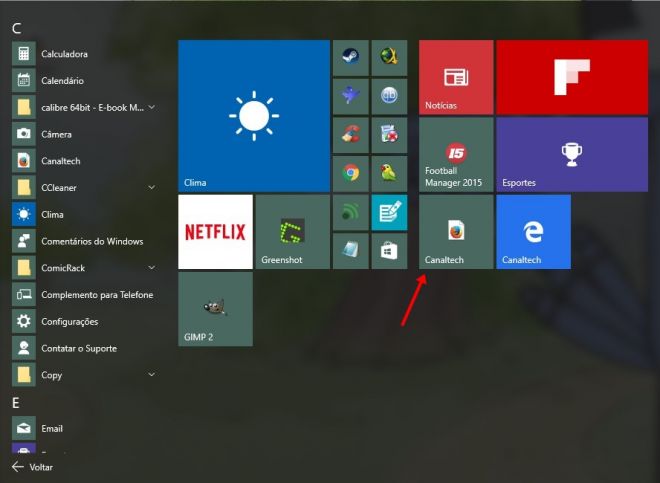
Não importa se você usa Chrome, Opera ou Firefox, como é o caso deste exemplo. Os passos são os mesmos. Primeiramente, acesse a página, então clique sobre o ícone da certificação de segurança (local indicado na imagem abaixo) e arraste-o até o seu desktop.

Passo 2
No atalho criado em sua Área de trabalho, clique com o botão direito do mouse e vá em “Copiar”.


Passo 3
Agora, utilize o atalho Tecla do Windows + R para abrir o aplicativo “Executar”, digite o comando shell:programs e clique em “OK”. ((( ESTE É O PULO DO GATO )))


Passo 4
Uma tela do explorador de arquivos do Windows vai aparecer em seu monitor. Ali, você deve colar o atalho da página na Área de trabalho.


Passo 5
Feito isso, o atalho para a página da internet será adicionado ao submenu “Todos os aplicativos” do Menu Iniciar. ((Caso não apareça, talvez seja necessário um logoff ou mesmo reiniciar o sistema, mas vai estar lá. ))


Acesse-o e procure pelo atalho.


Passo 6
Por fim, basta arrastá-lo para um dos grupos do Menu Iniciar, deixando-o sempre à mão para quando você precisar.


Fonte.: https://canaltech.com.br/windows/como-adicionar-links-para-paginas-da-web-ao-menu-iniciar-do-windows-10/

====== Fim da transcrição ======

Então, nem é tão difícil, não é mesmo, o que não justifica o fato de os "Donos" do Windows e seus desenvolvedores tirarem das mãos dos usuários o controle do que inserir e excluir do Menu Iniciar.

Mas se quiser mais simplicidade e velocidade de resposta do seu computador, então, experimente instalar um Linux. Você vai ter toda a liberdade do mundo para fazer o que quiser com o "SEU" sistema.

Seja livre. Use GNU/Linux!

terça-feira, 29 de maio de 2018

Teclado repetindo letras - PPROOOOBLLEMMMA CCCHHHATTTTO - Solução = Aterramento

Há algum tempo surgiu, quando mudei de intel para AMD, um problema muito peculiar, e que acontece com frequência por aí.

Qualquer teclado USB que fosse instalado ficava repetindo os caracteres digitados completamente sem controle, como no exemplo abaixo..

Ex.: EESSTTEEEE PPRROBBLLEEMMA IIIRRIIITTAA

Navegando pela web a gente se depara com um monte de "conhecedores" que chamam isso de vírus de teclado, que mostram na configuração como diminuir a velocidade do teclado para resolver o problema, gente que procura chifres em cabeça de cavalo e que normalmente não sabe o que diz. Principalmente os "kids" que postam até filminhos no youtube mostrando soluções mirabolantes, um até ligou dois teclados para resolver o problema, outros ofendem a Microsoft, enfim uma quantidade infinita de bobagens.

Para os que acham que pode ser vírus só tenho uma pergunta: Se uso Windows e Linux e acontece o mesmo problema e é sabido que a incidência de vírus para linux é quase nula, porque na mesma máquina o problema se repete? Simples, não é vírus. É um problema um tanto mais viceral, não ligado à parte lógica de seu computador, mas sim a algo muito mais primitivo e portanto MUITO MAIS SIMPLES.

ATERRAMENTO - O problema e a solução passam por isso.

Seu computador está apresentando problemas de aterramento. Experimente tocar uma das mãos no gabinete e use o teclado... "Oh!!! Funcionou perfeitamente, mas aí tirei a mão do ccccoommmpppuutttaadddor...."

Ou seja,você virou o aterramento e ao tirar a mão do computador retirou o "terra" e ele voltou a enlouquecer com a digitação.

Existem muitas maneiras de preparar o aterramento do computador, não deixe de consultar um eletricista para uma solução correta e definitiva. Porém para uma solução imediata, até que seja corrigida definitivamente, o que se pode fazer é muito simples:

Pegue um fio (fininho, não precisa ser grosso, pode ser aquele de telefone, ou similar) prenda em um dos parafusos da traseira do computador (pode ser um dos que fica segurando a fonte) e a outra ponta, prenda em algo metálico parafusado na parede (um parafuso do quadro de luz, um suporte metálico, uma janela de aluminio, enfim algo assim) e pronto, será providenciado o aterramento e seu teclado funcionará perfeitamente.

Mas não deixe de providenciar o correto aterramento junto a um eletricista. Gambiarras não são uma boa solução definitiva.

Seja livre... Eletricidade é livre, conhecimento também.

segunda-feira, 19 de fevereiro de 2018

Menu Iniciar não abre (Windows 10) - Solução do Site Techtudo

Seu Windows 10 inteiro funciona, mas o maldito menu iniciar se recusa a funcionar, e alguns outros ícones da barra também podem não estar funcionando... Um saco isso, né?!

Não esquenta, tem solução, você não tem que formatar/reinstalar seu Windows como diz o "ténico" amigo do amigo do parente do seu sobrinho. Nem vai gastar um centavo com isso. Mania que as pessoas tem de tudo levar no cara que sabe "as coisa"!

A solução encontra-se facilmente no link abaixo, do site techtudo, testado e aprovado (o meu Menu Iniciar do Windows 10 deu pau também!), basta baixar a ferramenta e pronto. resolve.

http://www.techtudo.com.br/dicas-e-tutoriais/noticia/2016/06/menu-iniciar-nao-abre-no-windows-10-veja-como-resolver.html

Este outro link, abaixo, pode também ser útil:

http://www.techtudo.com.br/dicas-e-tutoriais/noticia/2016/01/quatro-solucoes-para-erros-do-menu-iniciar-do-windows-10.html

terça-feira, 12 de dezembro de 2017

Acessando partições do Windows 10 através do seu Linux.

Depois de instalar o Windows 10 (pra joginhos, obviamente) e do Linux em seu computador você percebe que não consegue acessar as partições do Windows a partir do Linux. Isso é fácil de resolver com uns poucos passinhos.
Quem me acompanha, sabe que não sou de ficar copiando e colando informações alheias, mas desta vez, é realmente pertinente e útil, então, mesmo fazendo a cópia, segue abaixo o link para o texto original.

Fonte:
Em computadores com dual boot do Ubuntu e Windows 10, ao tentar montar uma partição do Windows 10 no Ubuntu, você pode receber um erro com a mensagem “Windows is not fully shutdown” (O Windows não foi desligado totalmente). 

Isso normalmente acontece por causa do novo recurso de inicialização híbrido, e felizmente, pode ser resolvido com a adoção de desligamento completo no Windows e um pequeno ajuste nas configurações de montagem da unidade, no Linux.

Como fazer para montar uma partição do Windows 10 no Ubuntu sem erros:
Atualmente, em algumas instalações do Windows 10 o sistema não é desligado totalmente, ele apenas hiberna (por isso que depois ele inicia tão rápido). Esse também é o principal motivo pela qual o Ubuntu não consegue acessar a unidade do sistema, já que ela não foi totalmente desmontada.

Por causa disso, você precisa adotar o hábito de fazer um desligamento completo no Windows. Para isso, quando você for sair do Windows e ir para o Ubuntu, selecione a opção “Reiniciar”, ou caso você queira apenas desligar, mantenha a tecla SHIFT enquanto clica na opção “Desligar”.

Ajustando o Ubuntu
Agora que o desligamento já está sendo feito corretamente no Windows, você deve conseguir acessar a partição do Windows 10 no Ubuntu. Mas, para ter permissão de gravação, você ainda precisa fazer o seguinte:
Passo 1. Clique no Dash e digite a palavra discos. Quando aparecer o item “Discos”, clique nele para executá-lo;
Passo 2. Na tela do utilitário “Discos”, clique no ícone do disco e depois na partição do Windows 10 (que estará no formato NTFS). Em seguida, clique no botão da engrenagem;

Passo 3. No menu que aparece, clique na opção “Editar opções de montagem…”;


Passo 4. Em “Opções de montagem”, Desative o item “Opções automáticas de montagem” para poder modificar as informações atuais. No campo dos parâmetros de montagem da unidade, adicione uma vírgula e o comando “remove_hiberfile“. Para confirmar tudo, clique no botão “OK”.


Pronto! Com essas mudanças, “possivelmente” você não verá mais aquela mensagem de erro, e poderá utilizar a partição do Windows 10 sem problemas, usando o Nautilus ou qualquer outro gerenciador de arquivo do Linux.

Fiz e funcionou perfeitamente.

Seja livre... Aprenda e compartilhe conhecimento...


segunda-feira, 23 de outubro de 2017

Revitalizando meu Note...

Oi, estou começando um "novo" projeto, ou seja, estou iniciando uma revitalização do meu notebook... Acho que mais por valor sentimental, afinal é um computador meio antigo e com poucos recursos.

Sendo então este cenário e com pena de me desfazer dele, companheiro de muito trabalho e algumas viagens, comecei a procurar uma distro legal e cheguei a algumas velhas conhecidas e destas acho que vou optar por uma que tem um visual legal e dispõe de recursos bacanas. Apesar de ser minúscula... A Slitaz.

Como desconheço Slackware (a mãe da Slitaz) vou postar aqui minhas dificuldades e, se possível também, meus sucessos com a instalação deste "sabor" de linux...

Pra começo de conversa, meu note é um Itautec W6735 cujo sistema original era o (sic!) WinVista (cruz crédo!!!) que há tempos foi desinstalado e substituído por várias versões do ubuntu e depois xubuntu, ambos muito bons, mas a cada atualização o pobrezinho foi ficando mais e mais lento e cada vez menos útil, até que, finalmente, um grave defeito no teclado simplesmente o inutilizou.

Como tinha algumas prioridades, não pude dar em tempo, a devida atenção e ele acabou empoeirando em um canto lá de casa. O que me deixou triste e saudoso do "bixinho". Então, após uma limpeza criteriosa, resolvi procurar na web alguém que vendesse o tal teclado defeituoso. Como era de se esperar, encontrei muitos por preços variados no Mercado Livre e pretendo encomendar um logo que os correios regularizarem suas entregas (até isso... nem contas os caras estão entregando...).

Em meio a este problema, como tenho um teclado USB, sobrando, já vou adiantando a solução no que eu posso. Vou instalar o sistema operacional e o que eu escolhi foi o Slitaz.

Aqui vou postar só o link para instalação e configuração do sistema, assim fica fácil achá-lo...


Depois, conforme minhas dificuldades e soluções venham a surgir, vou descrevendo aqui...

Até mais.

Seja livre até pra esolher... Use LINUX