terça-feira, 9 de outubro de 2018

Gravar CD/DVD é simples e pode ser FREE mesmo no seu Windows.

Gravar CDs, DVDs e outras mídias óticas no Linux é muito fácil, você dezenas de opções de linha de comando até o famoso K3B todos em "estado-da-arte" mas no Windows os pobres usuários carecem de ferramentas livres ou simplesmente gratuitas para este fim, muitas vezes se utilizando de softwares engessados e caros e pior muitas vezes usando softwares piratas.

Mas uma busca rápida pode ser muito útil, em se buscando softwares de gravação de CDs/DVDs mesmo para Windows.

Eu tenho experimentado muitos destes programas, justamente para postar neste blog minhas impressões e, de todos os que estão por aí, dois se destacaram imensamente:

1. CDBurnerXp

- Software, simples, objetivo e muito prático, além de ser extremamente intuitivo. Faz o que promete e apresenta uma interface bastante amigável. Com um funcionamento muito parecido com seu rival proprietário, o Nero, este leve programinha ao contrário do Nero, atende muito bem inclusive criando e administrando gravações em multisseções o que é especialmente interessante em se tratando de Backups.

2. ImgBurn


- Novamente um software bem simples, porém nem tanto intuitivo ou amigável seu defeito (talvez o único para mim) é o fato de não fazer multiseções, por uma escolha do próprio desenvolvedor, mas nem por isso perde o brilho. Excelente software para gravação, criação de imagens de disco, etc. Vale a pena e seu tamanho diminuto também é um atrativo.

Espero ter ajudado...

Mas ainda prefiro o K3B do Linux


quinta-feira, 16 de agosto de 2018

Como colocar um programa para iniciar junto com o Windows 8/10 - Menu Inicializar

Na verdade é muito simples e até o Windows 7 por padrão você via o Menu Inicializar em "Todos os Programas" e inexplicavelmente a Microsoft tirou o usuário o que funcionava e escondeu. Por que? Sei lá, eles são os donos do sistema, não você...

Basta fazer o seguinte: 

Passo 1: Pressione “WinKey + R” para abrir o “Executar”;
Passo 2. Digite “%AppData%\Microsoft\Windows\Start Menu\Programs\Startup” (sem as aspas, lógico) e pressione Enter;
Passo 3: Agora é só copiar e colar o atalho do programa que deseja que inicialize com o Windows.


Bem simples, mas poderia ser ainda mais, como já foi no passado, não é mesmo?

Seja Livre... Use Linux

sexta-feira, 8 de junho de 2018

Adicionando ícones ao menu iniciar do Windows 10.

Quando você trabalha dezenas de anos com um mesmo sistema operacional acaba criando alguns hábitos que estendem seus reflexos até mesmo em outros sistemas operacionais. 

Como quase todos os usuários tupiniquins comecei a minha vida em interfaces gráficas através do Windows, é bem verdade que hoje em dia sou usuário e me dedico mais ao Linux, razão de ser deste blog, mas não poderia deixar passar quando uma mudança relativamente radical no sistema do "tio Bill" me incomoda, principalmente no que diz respeito a meus amigos e clientes quando, por algum motivo, preciso dar uma mão aí descubro as novas doideiras do Windows, neste caso o 10.

Não tive quase contato com  a versão 8 deste SO, mesmo porque foi um belo fracasso e nem durou efetivamente muito tempo, além disso ganhou a antipatia da maioria dos usuários e eu, sinceramente nem me ative a entender porque um usuário que só usa o Windows a vida inteira começa a reclamar do seu sistema... Dá até medo pensar...

Mas por uma série de motivos tive que aprender a lidar com o Windows 10. Configurações, instalações, enfim todo tipo de coisas que os usuários nem gostam nem querem fazer. Foi então que eu percebi uma mudança no sistema que até agora, simplesmente não conhecia... Eu não consegui inserir ícones de pastas/programas no Menu Iniciar (que agora está até bem organizado e menos feio).

Agora, imagine que você baixa um programa (Freeware, licença GPL que fique bem claro) faz ele rodar, cria um ícone/atalho na área de trabalho, "fixa" ele na barra de tarefas, mas não consegue adicionar um ícone no menu iniciar, simplesmente por que ele não tem um software de instalação. Pois é, aconteceu comigo ao baixar o Subtitle Editor. Preciso ficar com um ícone dele eternamente na Área de Trabalho ou fixo na barra de tarefas? Ihhh... Não sei... Foi minha primeira resposta.

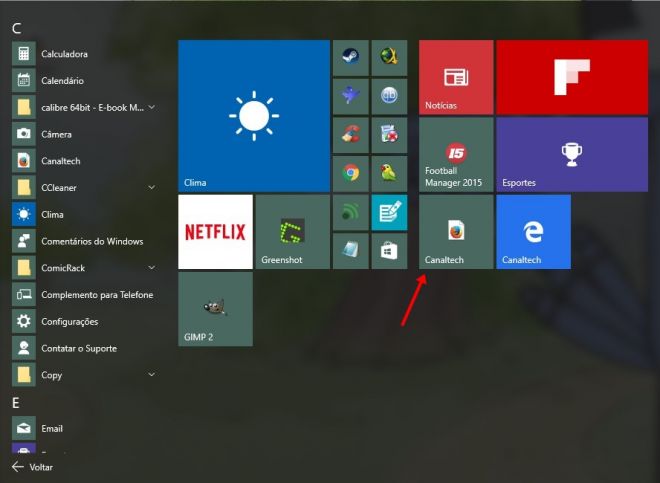
Então, como desconhecia a solução, comecei a buscar algo útil na Web, pasmem a maioria é um monte de ganbiarra quase sem sentido que jamais resolveria de um modo elegante tal problema, mas a galera do Canaltech publicou uma solução bem legal e que vai "transcrita" a seguir. 

Detalhe: Eles explicam como criar um atalho para página Web, mas serve literalmente para qualquer ícone que você queira no Menu Iniciar a partir do atalho criado, obviamente (passo2).

====== Início da transcrição ======
Passo 1
Não importa se você usa Chrome, Opera ou Firefox, como é o caso deste exemplo. Os passos são os mesmos. Primeiramente, acesse a página, então clique sobre o ícone da certificação de segurança (local indicado na imagem abaixo) e arraste-o até o seu desktop.

Passo 2
No atalho criado em sua Área de trabalho, clique com o botão direito do mouse e vá em “Copiar”.


Passo 3
Agora, utilize o atalho Tecla do Windows + R para abrir o aplicativo “Executar”, digite o comando shell:programs e clique em “OK”. ((( ESTE É O PULO DO GATO )))


Passo 4
Uma tela do explorador de arquivos do Windows vai aparecer em seu monitor. Ali, você deve colar o atalho da página na Área de trabalho.


Passo 5
Feito isso, o atalho para a página da internet será adicionado ao submenu “Todos os aplicativos” do Menu Iniciar. ((Caso não apareça, talvez seja necessário um logoff ou mesmo reiniciar o sistema, mas vai estar lá. ))


Acesse-o e procure pelo atalho.


Passo 6
Por fim, basta arrastá-lo para um dos grupos do Menu Iniciar, deixando-o sempre à mão para quando você precisar.


Fonte.: https://canaltech.com.br/windows/como-adicionar-links-para-paginas-da-web-ao-menu-iniciar-do-windows-10/

====== Fim da transcrição ======

Então, nem é tão difícil, não é mesmo, o que não justifica o fato de os "Donos" do Windows e seus desenvolvedores tirarem das mãos dos usuários o controle do que inserir e excluir do Menu Iniciar.

Mas se quiser mais simplicidade e velocidade de resposta do seu computador, então, experimente instalar um Linux. Você vai ter toda a liberdade do mundo para fazer o que quiser com o "SEU" sistema.

Seja livre. Use GNU/Linux!

terça-feira, 29 de maio de 2018

Teclado repetindo letras - PPROOOOBLLEMMMA CCCHHHATTTTO - Solução = Aterramento

Há algum tempo surgiu, quando mudei de intel para AMD, um problema muito peculiar, e que acontece com frequência por aí.

Qualquer teclado USB que fosse instalado ficava repetindo os caracteres digitados completamente sem controle, como no exemplo abaixo..

Ex.: EESSTTEEEE PPRROBBLLEEMMA IIIRRIIITTAA

Navegando pela web a gente se depara com um monte de "conhecedores" que chamam isso de vírus de teclado, que mostram na configuração como diminuir a velocidade do teclado para resolver o problema, gente que procura chifres em cabeça de cavalo e que normalmente não sabe o que diz. Principalmente os "kids" que postam até filminhos no youtube mostrando soluções mirabolantes, um até ligou dois teclados para resolver o problema, outros ofendem a Microsoft, enfim uma quantidade infinita de bobagens.

Para os que acham que pode ser vírus só tenho uma pergunta: Se uso Windows e Linux e acontece o mesmo problema e é sabido que a incidência de vírus para linux é quase nula, porque na mesma máquina o problema se repete? Simples, não é vírus. É um problema um tanto mais viceral, não ligado à parte lógica de seu computador, mas sim a algo muito mais primitivo e portanto MUITO MAIS SIMPLES.

ATERRAMENTO - O problema e a solução passam por isso.

Seu computador está apresentando problemas de aterramento. Experimente tocar uma das mãos no gabinete e use o teclado... "Oh!!! Funcionou perfeitamente, mas aí tirei a mão do ccccoommmpppuutttaadddor...."

Ou seja,você virou o aterramento e ao tirar a mão do computador retirou o "terra" e ele voltou a enlouquecer com a digitação.

Existem muitas maneiras de preparar o aterramento do computador, não deixe de consultar um eletricista para uma solução correta e definitiva. Porém para uma solução imediata, até que seja corrigida definitivamente, o que se pode fazer é muito simples:

Pegue um fio (fininho, não precisa ser grosso, pode ser aquele de telefone, ou similar) prenda em um dos parafusos da traseira do computador (pode ser um dos que fica segurando a fonte) e a outra ponta, prenda em algo metálico parafusado na parede (um parafuso do quadro de luz, um suporte metálico, uma janela de aluminio, enfim algo assim) e pronto, será providenciado o aterramento e seu teclado funcionará perfeitamente.

Mas não deixe de providenciar o correto aterramento junto a um eletricista. Gambiarras não são uma boa solução definitiva.

Seja livre... Eletricidade é livre, conhecimento também.

segunda-feira, 19 de fevereiro de 2018

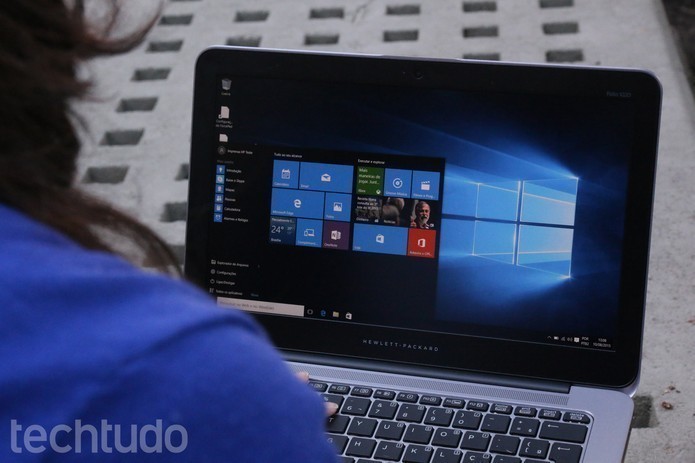
Menu Iniciar não abre (Windows 10) - Solução do Site Techtudo

Seu Windows 10 inteiro funciona, mas o maldito menu iniciar se recusa a funcionar, e alguns outros ícones da barra também podem não estar funcionando... Um saco isso, né?!

Não esquenta, tem solução, você não tem que formatar/reinstalar seu Windows como diz o "ténico" amigo do amigo do parente do seu sobrinho. Nem vai gastar um centavo com isso. Mania que as pessoas tem de tudo levar no cara que sabe "as coisa"!

A solução encontra-se facilmente no link abaixo, do site techtudo, testado e aprovado (o meu Menu Iniciar do Windows 10 deu pau também!), basta baixar a ferramenta e pronto. resolve.

http://www.techtudo.com.br/dicas-e-tutoriais/noticia/2016/06/menu-iniciar-nao-abre-no-windows-10-veja-como-resolver.html

Este outro link, abaixo, pode também ser útil:

http://www.techtudo.com.br/dicas-e-tutoriais/noticia/2016/01/quatro-solucoes-para-erros-do-menu-iniciar-do-windows-10.html

terça-feira, 12 de dezembro de 2017

Acessando partições do Windows 10 através do seu Linux.

Depois de instalar o Windows 10 (pra joginhos, obviamente) e do Linux em seu computador você percebe que não consegue acessar as partições do Windows a partir do Linux. Isso é fácil de resolver com uns poucos passinhos.
Quem me acompanha, sabe que não sou de ficar copiando e colando informações alheias, mas desta vez, é realmente pertinente e útil, então, mesmo fazendo a cópia, segue abaixo o link para o texto original.

Fonte:
Em computadores com dual boot do Ubuntu e Windows 10, ao tentar montar uma partição do Windows 10 no Ubuntu, você pode receber um erro com a mensagem “Windows is not fully shutdown” (O Windows não foi desligado totalmente). 

Isso normalmente acontece por causa do novo recurso de inicialização híbrido, e felizmente, pode ser resolvido com a adoção de desligamento completo no Windows e um pequeno ajuste nas configurações de montagem da unidade, no Linux.

Como fazer para montar uma partição do Windows 10 no Ubuntu sem erros:
Atualmente, em algumas instalações do Windows 10 o sistema não é desligado totalmente, ele apenas hiberna (por isso que depois ele inicia tão rápido). Esse também é o principal motivo pela qual o Ubuntu não consegue acessar a unidade do sistema, já que ela não foi totalmente desmontada.

Por causa disso, você precisa adotar o hábito de fazer um desligamento completo no Windows. Para isso, quando você for sair do Windows e ir para o Ubuntu, selecione a opção “Reiniciar”, ou caso você queira apenas desligar, mantenha a tecla SHIFT enquanto clica na opção “Desligar”.

Ajustando o Ubuntu
Agora que o desligamento já está sendo feito corretamente no Windows, você deve conseguir acessar a partição do Windows 10 no Ubuntu. Mas, para ter permissão de gravação, você ainda precisa fazer o seguinte:
Passo 1. Clique no Dash e digite a palavra discos. Quando aparecer o item “Discos”, clique nele para executá-lo;
Passo 2. Na tela do utilitário “Discos”, clique no ícone do disco e depois na partição do Windows 10 (que estará no formato NTFS). Em seguida, clique no botão da engrenagem;

Passo 3. No menu que aparece, clique na opção “Editar opções de montagem…”;


Passo 4. Em “Opções de montagem”, Desative o item “Opções automáticas de montagem” para poder modificar as informações atuais. No campo dos parâmetros de montagem da unidade, adicione uma vírgula e o comando “remove_hiberfile“. Para confirmar tudo, clique no botão “OK”.


Pronto! Com essas mudanças, “possivelmente” você não verá mais aquela mensagem de erro, e poderá utilizar a partição do Windows 10 sem problemas, usando o Nautilus ou qualquer outro gerenciador de arquivo do Linux.

Fiz e funcionou perfeitamente.

Seja livre... Aprenda e compartilhe conhecimento...


segunda-feira, 23 de outubro de 2017

Revitalizando meu Note...

Oi, estou começando um "novo" projeto, ou seja, estou iniciando uma revitalização do meu notebook... Acho que mais por valor sentimental, afinal é um computador meio antigo e com poucos recursos.

Sendo então este cenário e com pena de me desfazer dele, companheiro de muito trabalho e algumas viagens, comecei a procurar uma distro legal e cheguei a algumas velhas conhecidas e destas acho que vou optar por uma que tem um visual legal e dispõe de recursos bacanas. Apesar de ser minúscula... A Slitaz.

Como desconheço Slackware (a mãe da Slitaz) vou postar aqui minhas dificuldades e, se possível também, meus sucessos com a instalação deste "sabor" de linux...

Pra começo de conversa, meu note é um Itautec W6735 cujo sistema original era o (sic!) WinVista (cruz crédo!!!) que há tempos foi desinstalado e substituído por várias versões do ubuntu e depois xubuntu, ambos muito bons, mas a cada atualização o pobrezinho foi ficando mais e mais lento e cada vez menos útil, até que, finalmente, um grave defeito no teclado simplesmente o inutilizou.

Como tinha algumas prioridades, não pude dar em tempo, a devida atenção e ele acabou empoeirando em um canto lá de casa. O que me deixou triste e saudoso do "bixinho". Então, após uma limpeza criteriosa, resolvi procurar na web alguém que vendesse o tal teclado defeituoso. Como era de se esperar, encontrei muitos por preços variados no Mercado Livre e pretendo encomendar um logo que os correios regularizarem suas entregas (até isso... nem contas os caras estão entregando...).

Em meio a este problema, como tenho um teclado USB, sobrando, já vou adiantando a solução no que eu posso. Vou instalar o sistema operacional e o que eu escolhi foi o Slitaz.

Aqui vou postar só o link para instalação e configuração do sistema, assim fica fácil achá-lo...


Depois, conforme minhas dificuldades e soluções venham a surgir, vou descrevendo aqui...

Até mais.

Seja livre até pra esolher... Use LINUX