segunda-feira, 20 de maio de 2019

Rodando uma aplicação via ShellScript e jogando o terminal para segundo plano.

Em algum momento da vida de um usuário iniciante, ele começa a fazer pequenos programas usando o modo texto. Ou seja, ele começa a se utilizar do ShellScript.

Normalmente vai ser feito um pequeno script para efetuar um backup que será automatizado via crontab, ou mesmo um que irá simplesmente compactar arquivos e jogar para uma pasta específica, enfim sempre tem uma hora para a iniciação do sujeito que sai do mundo exclusivamente visual para o poderoso bash.

Neste momento, imagine que você precisa compactar arquivos jogar em um diretório qualquer e finalmente renomeá-lo manualmente para depois movê-lo para um diretório de arquivo.

Algo assim:

#!/bin/bash
echo Arquivamento de documentos
echo
cd /home/usuarioXYZ/Arquivo
zip Arquivar.zip *
mv Arquivar.zip ..
rm *
thunar /home/
usuarioXYZ/
clear
exit

Veja que os arquivos do diretório do usuário (usuarioXYZ/Arquivo) são compactados e enviados para o diretório imediatamente acima ( .. ) deixando o diretório original sempre vazio para entrada de novos arquivos.

Finalmente é chamado o thunar (gerenciador de arquivos) para que usuário faça o que quiser com o arquivo compactado.

Se for criado um link simbólico, funcionará perfeitamente transparente para o usuário caso abra ele através do modo visual, entretanto, se for rodar a partir do terminal, um incomodo poderá acontecer, dependendo de sua distro. Será aberto o thunar direitinho mas caso você queira fechar a janela do terminal, ela vai automaticamente fechar o thunar (herança / processo).

Para que isso não aconteça, basta acrescentar o caracter "&" e então o terminal será enviado para segundo plano, abrindo o thunar de forma independente, o usuário então estará livre para usar não somente a janela que foi aberta do thunar, como também o terminal que estará a disposição para uma outra tarefa qualquer.

Este caracter deve ser acrescentado na linha que chama o thunar (em verde no exemplo), assim:
...
thunar /home/usuarioXYZ/ &
...

Sei que é um exemplo muito simples, mas acaba por quebrar um galho naquele scriptzinho dos colegas por aí.


_______________________________________________
Seja simples, seja livre - Use Linux

quinta-feira, 9 de maio de 2019

Utilizando o CRONTAB no linux para agendar suas tarefas.

Tenho scripts de backup ou tarefas que sejam repetitivas, ou simplesmente quero que o computador abra alguma aplicação em determinado dia, horário, enfim... Quer agendar uma tarefa, simples, CRONTAB.

Não vou reinventar a roda, o Cleiton Bueno escreveu um site muito claro e bem fácil de aprender a lidar com este poderoso app do Linux, portanto, vale o Link, não será necessário reescrever o mesmo artigo. Só uma coisa que eu acho que deve ser dita:

Para configurar o seu (usuário) CRONTAB, use o comando "crontab -e" e na primeira vez escolha seu editor preferido, o meu é o nano.

Para mostrar seu CRONTAB use o comando "crontab -l"

Veja abaixo a imagem mais famosa de como montar sua tabelinha do CRONTAB (clique na imagem para aumentar):

Links:
https://cleitonbueno.com/linux-crontab/
https://canaltech.com.br/linux/cron-facilite-o-agendamento-de-tarefas-no-linux/

Funciona direitinho e fácil... Linux... Simples assim.

Seja Livre, use Linux.

quinta-feira, 11 de outubro de 2018

Xubuntu 18.04 Problemas com o driver da nvidia GT730 (390)

Oi... Nos últimos dias, tive alguns problemas com meu linux e como sempre vou mostrar aqui como resolvi.

Tenho em meu computador uma Placa de Video NVIDIA GT 730 com 4Gb de memória. Um tanto humilde, reconheço, mas foi o que deu pra comprar e vem de encontro com minha necessidade.

Fui fazer uma atualização do Xubuntu do 16.04 para o 18.04, atualização feita, tudo belezinha e nada demais, então na primeira atualização (sudo apt-get update && apt-get upgrade -y) simplesmente deu uma zebra qualquer que deu alguma incompatibilidade com as libs de controle da placa de video.

apt-get pra lá, pra cá e nada, usei até mesmo o synaptic e tudo o que eu consegui foi desinstalar os drivers da nvidia completamente, entretanto, o computador começou a mostrar tudo em 640x480, o que é impraticável nos tempos atuais. O que fazer? Bem... A solução está descrita abaixo:

1. Primeiro acessei o site da NVIDIA na internet (em 640x480 mesmo... uma aventura horrorosa, mas foi.) e entrei na área onde podemos baixar os drivers:


2. Ali escolhi o driver correto para minha GeForce 700 Series - GT730 e baixei o arquivo correspondente ao driver para Linux AMD64 e me certifiquei que nas permissões estivesse que o arquivo poderia rodar como programa (Linux amigo, segurança)

3. Dei um CTRL+ALT+F1 para entrar no terminal tty (tem que ser ele, é importante) e após meu login com o usuário mais completo, mandei parar o ambiente gráfico e rodar o programa de instalação do fabricante da minha placa, ou seja, as linhas abaixo:

sudo service lightdm stop
sudo ./NVIDIA-Linux-x86_64-390.87.run 

A instalação inicia bela e faceira, te faz algumas perguntas simples que normalmente você vai responder que sim e, depois de terminada basta reiniciar o modo gráfico, não necessita um reboot, mas pelo sim, pelo não, reiniciei o computador.

Tudo funcionou perfeitamente, o visual ficou normal novamente. Bem simples, fácil e inteligente. Bem ao modo linux...


Seja Livre, use Linux e resolva os problemas... formatar é para os fracos.

quarta-feira, 10 de outubro de 2018

Gravar CDs DVDs no Windows usando apenas o SO.

Em meu último post mostrei dois bons programas para facilitar sua vida na hora de passar seus dados para uma mídia óptica (CD, DVD...) mas não fique limitado a qualquer programa. Se você não quer uma solução gratuita e também não está afim de comprar qualquer outra solução para a gravação dos seus arquivos em mídia, não tem problema, o próprio Sistema Operacional (neste caso o Windows 7,8,10... A MS podia aprender a contar...) possui recursos neste sentido. Não é o caminho mais simples, nem o mais fácil, mas está lá então pode ser usado.


Como gravar arquivos em CDs e DVDs apenas utilizando o Windows

1. Localize a pasta com os arquivos e selecione aqueles que gostaria de gravar. Em seguida, clique no botão “Gravar”, localizado na barra de ferramentas.

2. Caso não exista nenhuma mídia no gravador, insira o CD/DVD quando o sistema pedir.


3. A próxima janela pedirá que o usuário insira um rótulo para o CD/DVD. Coloque, de preferência, um nome que seja referente ao seu conteúdo. Escolha também qual o formato de gravação: Dinâmico ou Mastered.

a) O sistema dinâmico (Como uma unidade Flash USB) permite gravar arquivos como em um disco rígido ou pendrive. Com esse formato é possível inserir, excluir e modificar os arquivos depois de gravados. Porém, este sistema só pode ser usado em computadores que possuam os Sistemas Operacionais Windows XP, Vista ou Seven.

b) O sistema mastered (Como um reprodutor de CD/DVD) grava arquivos do jeito que já estamos acostumados. Com esse formato não é possível alterar ou excluir arquivos, mas pode ser utilizado em qualquer computador que suporta mídias desse tipo.

4. Caso escolha o formato do item (a), o sistema precisará formatar o CD/DVD para modificar o sistema de arquivos. Depois disso, basta copiar e colar os arquivos do computador na mídia.


 5. Caso prefira o modelo tradicional (b), o Windows irá preparar o disco para a gravação. Em seguida, clique no botão “Gravar em disco”, localizado na barra de ferramentas.


6. Uma nova janela surgirá com informações sobre a gravação. Confirme o rótulo do CD/DVD e escolha a velocidade de gravação. Clique em “Avançar” para iniciar a gravação.


Existem muitos programas de gravação de CDs/DVDs que são recheados de recursos, porém, alguns usuários reclamam de sua complexidade. A gravação pelo Windows Explorer é uma solução simples e econômica para quem procura fazer gravações em poucos minutos.
 
 ___________________________________________


Normalmente prefiro o Linux e utilizo lá o K3B mas o SO também possui ferramentas para gravar CD sem programas mirabolantes.

Todas soluções livres.

terça-feira, 9 de outubro de 2018

Gravar CD/DVD é simples e pode ser FREE mesmo no seu Windows.

Gravar CDs, DVDs e outras mídias óticas no Linux é muito fácil, você dezenas de opções de linha de comando até o famoso K3B todos em "estado-da-arte" mas no Windows os pobres usuários carecem de ferramentas livres ou simplesmente gratuitas para este fim, muitas vezes se utilizando de softwares engessados e caros e pior muitas vezes usando softwares piratas.

Mas uma busca rápida pode ser muito útil, em se buscando softwares de gravação de CDs/DVDs mesmo para Windows.

Eu tenho experimentado muitos destes programas, justamente para postar neste blog minhas impressões e, de todos os que estão por aí, dois se destacaram imensamente:

1. CDBurnerXp

- Software, simples, objetivo e muito prático, além de ser extremamente intuitivo. Faz o que promete e apresenta uma interface bastante amigável. Com um funcionamento muito parecido com seu rival proprietário, o Nero, este leve programinha ao contrário do Nero, atende muito bem inclusive criando e administrando gravações em multisseções o que é especialmente interessante em se tratando de Backups.

2. ImgBurn


- Novamente um software bem simples, porém nem tanto intuitivo ou amigável seu defeito (talvez o único para mim) é o fato de não fazer multiseções, por uma escolha do próprio desenvolvedor, mas nem por isso perde o brilho. Excelente software para gravação, criação de imagens de disco, etc. Vale a pena e seu tamanho diminuto também é um atrativo.

Espero ter ajudado...

Mas ainda prefiro o K3B do Linux


quinta-feira, 16 de agosto de 2018

Como colocar um programa para iniciar junto com o Windows 8/10 - Menu Inicializar

Na verdade é muito simples e até o Windows 7 por padrão você via o Menu Inicializar em "Todos os Programas" e inexplicavelmente a Microsoft tirou o usuário o que funcionava e escondeu. Por que? Sei lá, eles são os donos do sistema, não você...

Basta fazer o seguinte: 

Passo 1: Pressione “WinKey + R” para abrir o “Executar”;
Passo 2. Digite “%AppData%\Microsoft\Windows\Start Menu\Programs\Startup” (sem as aspas, lógico) e pressione Enter;
Passo 3: Agora é só copiar e colar o atalho do programa que deseja que inicialize com o Windows.


Bem simples, mas poderia ser ainda mais, como já foi no passado, não é mesmo?

Seja Livre... Use Linux

sexta-feira, 8 de junho de 2018

Adicionando ícones ao menu iniciar do Windows 10.

Quando você trabalha dezenas de anos com um mesmo sistema operacional acaba criando alguns hábitos que estendem seus reflexos até mesmo em outros sistemas operacionais. 

Como quase todos os usuários tupiniquins comecei a minha vida em interfaces gráficas através do Windows, é bem verdade que hoje em dia sou usuário e me dedico mais ao Linux, razão de ser deste blog, mas não poderia deixar passar quando uma mudança relativamente radical no sistema do "tio Bill" me incomoda, principalmente no que diz respeito a meus amigos e clientes quando, por algum motivo, preciso dar uma mão aí descubro as novas doideiras do Windows, neste caso o 10.

Não tive quase contato com  a versão 8 deste SO, mesmo porque foi um belo fracasso e nem durou efetivamente muito tempo, além disso ganhou a antipatia da maioria dos usuários e eu, sinceramente nem me ative a entender porque um usuário que só usa o Windows a vida inteira começa a reclamar do seu sistema... Dá até medo pensar...

Mas por uma série de motivos tive que aprender a lidar com o Windows 10. Configurações, instalações, enfim todo tipo de coisas que os usuários nem gostam nem querem fazer. Foi então que eu percebi uma mudança no sistema que até agora, simplesmente não conhecia... Eu não consegui inserir ícones de pastas/programas no Menu Iniciar (que agora está até bem organizado e menos feio).

Agora, imagine que você baixa um programa (Freeware, licença GPL que fique bem claro) faz ele rodar, cria um ícone/atalho na área de trabalho, "fixa" ele na barra de tarefas, mas não consegue adicionar um ícone no menu iniciar, simplesmente por que ele não tem um software de instalação. Pois é, aconteceu comigo ao baixar o Subtitle Editor. Preciso ficar com um ícone dele eternamente na Área de Trabalho ou fixo na barra de tarefas? Ihhh... Não sei... Foi minha primeira resposta.

Então, como desconhecia a solução, comecei a buscar algo útil na Web, pasmem a maioria é um monte de ganbiarra quase sem sentido que jamais resolveria de um modo elegante tal problema, mas a galera do Canaltech publicou uma solução bem legal e que vai "transcrita" a seguir. 

Detalhe: Eles explicam como criar um atalho para página Web, mas serve literalmente para qualquer ícone que você queira no Menu Iniciar a partir do atalho criado, obviamente (passo2).

====== Início da transcrição ======
Passo 1
Não importa se você usa Chrome, Opera ou Firefox, como é o caso deste exemplo. Os passos são os mesmos. Primeiramente, acesse a página, então clique sobre o ícone da certificação de segurança (local indicado na imagem abaixo) e arraste-o até o seu desktop.

Passo 2
No atalho criado em sua Área de trabalho, clique com o botão direito do mouse e vá em “Copiar”.


Passo 3
Agora, utilize o atalho Tecla do Windows + R para abrir o aplicativo “Executar”, digite o comando shell:programs e clique em “OK”. ((( ESTE É O PULO DO GATO )))


Passo 4
Uma tela do explorador de arquivos do Windows vai aparecer em seu monitor. Ali, você deve colar o atalho da página na Área de trabalho.


Passo 5
Feito isso, o atalho para a página da internet será adicionado ao submenu “Todos os aplicativos” do Menu Iniciar. ((Caso não apareça, talvez seja necessário um logoff ou mesmo reiniciar o sistema, mas vai estar lá. ))


Acesse-o e procure pelo atalho.


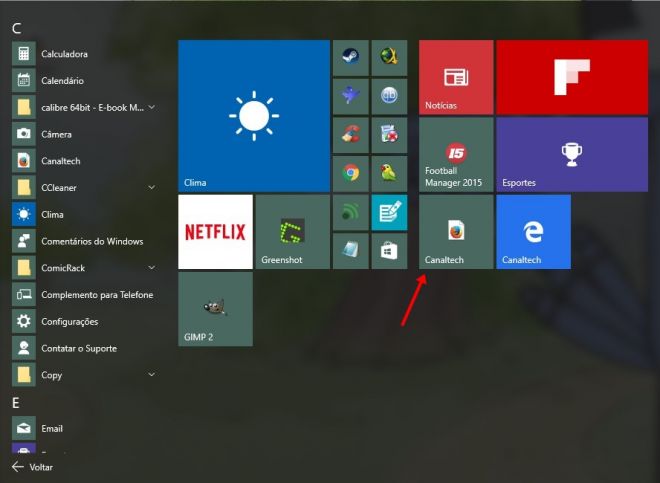
Passo 6
Por fim, basta arrastá-lo para um dos grupos do Menu Iniciar, deixando-o sempre à mão para quando você precisar.


Fonte.: https://canaltech.com.br/windows/como-adicionar-links-para-paginas-da-web-ao-menu-iniciar-do-windows-10/

====== Fim da transcrição ======

Então, nem é tão difícil, não é mesmo, o que não justifica o fato de os "Donos" do Windows e seus desenvolvedores tirarem das mãos dos usuários o controle do que inserir e excluir do Menu Iniciar.

Mas se quiser mais simplicidade e velocidade de resposta do seu computador, então, experimente instalar um Linux. Você vai ter toda a liberdade do mundo para fazer o que quiser com o "SEU" sistema.

Seja livre. Use GNU/Linux!