Todos os que trabalham na Marinha, reclamam do mesmo problema computacional: QUE ANTIVÍRUS HORRÍVEL!
Nós simples mortais, que nos utilizamos dos computadores em nosso ambiente de trabalho, não temos a menor necessidade de saber quais são os reais motivos das autoridades ou "cabeças pensantes" ou superiores que inventam soluções mirabolantes, destas soluções ditam regras e nós temos que ouvir dos gênios que se intitulam autoridades em TI, responsáveis por segurança digital que estas são ordens superiores e pronto, tudo está resolvido.
A nossa querida Marinha, deveria dar uma olhada mais detalhada em suas normas e sistemas de segurança digital, afim de escolher melhor as soluções que suas "autoridades no assunto" implementam.
Uma rápida olhada na Web em um site respeitado (Olhar Digital - veja a matéria) põe em cheque a solução adotada nos computadores administrativos. O Antivírus da McAfee. Ele é ineficiente, não é seguro na detecção e remoção de pragas virtuais e, principalmente é pesado... Muuuito pesado, a ponto de influenciar e muito na performance de computadores dos mais atuais.
Não estou pondo em cheque a segurança dos dados da instituição, ou a intenção, mas talvez a competência da escolha. Nos testes do Olhar digital (matéria do link acima), ele é de longe o pior. No trabalho nós vemos isto acontecer, ele além de limitar o uso do computador (velocidade) não é capaz de remover muitos vírus, ou mesmo nem detecta dezenas deles, quer venham via rede ou via "hardnet" (pendrive, cd, etc...)
Vale aqui um alerta para os Comandantes, Capitães, seja lá quais as suas patentes e que sejam responsáveis pela área de TI: Você subiria em um navio para ir à guerra com um navio desarmado e com ferros arrastando pelo fundo do mar? Lógico que não, mas é assim que os computadores trabalham atualmente.
Seria bom repensar a aplicação deste Antivírus, senhores. Antes que seus navios afundem tendo sido atacados por garotos sem juízo e seus computadores tunados.
(* Sentido figurado, viu?! Que fique bem claro!)
sábado, 24 de dezembro de 2011
sexta-feira, 4 de novembro de 2011
ODF - Formatos de arquivos para aplicações de escritório
O OpenDocument Format (ODF) é um conjunto de formatos de arquivos para aplicações de escritório (edição de texto, planilhas, apresentações de slides, banco de dados, manipulação de imagens, entre outros) desenvolvido com a proposta de oferecer um padrão aberto que pode ser adotado por qualquer pessoa ou instituição. Dessa forma, a distribuição de documentos nesses formatos se torna muito mais prática, já que basta a utilização de programas compatíveis, independente de sistema operacional ou plataforma.
Ao ouvir a pergunta "o que é OpenDocument Format?" ou simplesmente "o que é ODF?" um conhecedor do assunto pode apenas responder "é o formato dos arquivos do OpenOffice.org ou do LibreOffice”. A resposta não está errada, mas está incompleta: a ideia é a de que o ODF seja suportado pelos mais diversos aplicativos, não se limitando a um ou a outro.
Como já dito, o ODF tem como foco aplicações para escritório, isto é, editores de texto, planilhas de cálculo, apresentações de slides, bancos de dados, manipuladores de imagens, enfim. Assim, é conveniente conhecer os tipos de arquivos que formam o ODF. Para isso, a relação abaixo associa o tipo de aplicação à extensão usada:
Extensão Aplicação
.odt Texto
.ods Planilha de cálculo
.odp Apresentação de slides
.odb Banco de dados
.odf Fórmula matemática
.odg Gráfico
.odi Imagem
Há também extensões específicas para templates, isto é, documentos que servem como modelos:
Extensão Aplicação
.ott Texto
.ots Planilha de cálculo
.otp Apresentação de slides
.otg Gráfico
Razões para usar o ODF
OpenOffice.org: gratuito e disponível para diversos sistemas operacionais, já suporta ODF
A adoção de padrões abertos tem muitas vantagens, do contrário, organizações como a OASIS não existiriam. Imagine, por exemplo, que autoridades de um país têm dificuldades em transmitir documentos ao governo de outra nação porque este utiliza formatos diferentes. Oras, basta que ambos os lados utilize o Microsoft Office, não? Mas não é bem assim.
O Microsoft Office (MS-Office) é um produto de excelente qualidade e conta com recursos inexistentes em outras suítes de escritórios, no entanto, é um pacote pago. Isso significa que, dependendo da instituição, o preço das licenças para cada computador pode ser elevado. Além disso, por se tratar de um produto proprietário e de código-fonte fechado, desenvolvedores de outras suítes de escritório acabam enfrentando dificuldades para criar programas compatíveis com os formatos da Microsoft.
Por outro lado, com a utilização de formatos aberto, isto é, formatos onde o código-fonte está disponível para qualquer pessoa ou entidade, os desenvolvedores conseguem saber facilmente o que fazer para que seus softwares sejam compatíveis com o padrão. Com isso, os documentos sempre se comportarão da mesma forma (ou pelo menos quase), independente do aplicativo usado para manipulá-lo.
Além disso, o padrão aberto possibilita resultados de maior qualidade, já que um número maior de entidades participa de seu desenvolvimento, aumentando os critérios de avaliação, implementação de recursos e segurança. Isso ocorre porque as instituições envolvidas querem melhor desempenho, comunicação mais eficiente, maior proteção e uso inteligente de recursos computacionais. É difícil assegurar isso quando apenas uma empresa cuida de tudo.
Softwares compatíveis com ODF
O número de softwares compatíveis com OpenDocument é cada vez maior. Isso é muito positivo, pois quanto mais um padrão for conhecido, mais compatibilidade ele encontrará no mercado. A lista a seguir mostra os principais softwares que trabalham com ODF, mesmo que parcialmente. Uma lista completa e atualizada pode ser acessada neste link, da Wikipedia:
Programas de escritório:
- LibreOffice;
- OpenOffice.org;
- Abiword;
- StarOffice;
- KOffice;
- IBM Lotus Symphony;
- Microsoft Office 2007 e 2010 (com ressalvas).
Aplicativos on-line:
- Google Docs;
- ZOHO;
- Adobe Buzzword (suporte limitado).
Outros:
:: phpMyAdmin (exporta em formato .odt);
:: Copernic (capaz de indexar arquivos ODF nas pesquisas).
Finalizando
O OpenDocument Format ainda é um incógnita à grande maioria dos usuários "comuns", mas sua adoção cresce em várias partes do mundo, especialmente nos meios corporativos e governamentais. No Brasil, por exemplo, o ODF já conta inclusive com aprovação da ABNT, que aconteceu em 2008 (norma NBR ISO/IEC 26300). Além disso, o desenvolvimento do padrão não para: o ODF está dividido em versões como 1.0, 1.1 e 1.2. Isso indica que há toda uma preocupação em melhorar os formatos do ODF, assim como em torná-lo adequado às mais diversas aplicações.
Como se percebe, não é o desejo de derrubar um padrão proprietário que motiva a existência do ODF, mas sim a necessidade de interoperabilidade e compatibilidade na manipulação e distribuição de documentos. É claro que esse não é um trabalho fácil: além de convencer usuários, o ODF também precisa lidar com propostas concorrentes, mais precisamente com o Office Open XML (OOXML), conjunto de padrões proposto pela Microsoft. Embora seja possível a ambos "conviver pacificamente", é inegável que há conflitos de interesses entre os dois lados.
O texto acima é um resumo do artigo "OpenDocument Format (ODF)" de Emerson Alecrim - Publicado em 11/09/2006 - Atualizado em 10/02/2011. O texto completo e os links você encontra na página: http://www.infowester.com/odf.php.
[referência: InfoWester]
domingo, 9 de outubro de 2011
Seriedade x Competência x Criatividade x Liberdade
O mesmo acontece quando procuramos Criatividade e espírito Livre, normalmente as pessoas não admitem que estão fisicamente presas ao trabalho ou a algum projeto ou mesmo à sua família, então usam sua criatividade para criar passatempos e distrações no trabalho, ao invés de tentar usar este imenso poder em algo útil, não para si, não para o empregador, mas para um bem maior.
Tendo seriedade aliada à criatividade, logo surge em você algum tipo de competência, não daquela imposta, regulamentar, mas aquela competência que nasce espontaneamente e que traz consigo a sua liberdade de pensamento e mesmo a dinâmica desta filosofia acaba se fazendo presente em suas atitudes e ações.
Mas devemos lembrar que sem esta liberdade de pensamento, a competência não funciona. Este blog é um exemplo disso. Por causa do cerceamento da liberdade imposta pelas infinitas regras de trabalho a escapada das ideias dão origem a outras ideias e afins que acabam por criar algo realmente útil para todos e não somente para alguns.
Todos gostamos de ter nossos egos massageados por nossos chefes ou superiores, mas quando, com o tempo isto não acontece, sobrevêm revolta e frustração que se canalizadas para o mal podem levar a depressão e até outras doenças.
Mas quando canalizamos a falta de reconhecimento e abrimos nossos olhos para o mundo, vemos o quão insignificantes somos e quanta importância esta insignificância alcança.
Sozinhos, não podemos mudar o mundo, sozinhos nada podemos, sozinhos nada somos, mas unidos, mentes unidas, conhecimentos unidos, seriedade, competência e criatividade juntos conseguem sim, não só alterar o mundo em que vivemos, mas também a forma de pensar das pessoas abrindo suas mentes para o novo, o melhor, o mais livre.
Somos LinuxUsers!
Somos Livres!
Não apenas sonhamos!
Temos o poder de criá-los!
Compartilhando Impressora em rede Ubuntu Linux
Clique em: Sistema >> Administração >> Impressão
Ao abrir clique na guia: Servidor >> Configurações
Marque somente essas duas opções:
-Publicar impressoras compartilhadas a este sistema
-Permitir impressões a partir da internet
Como na imagem abaixo:
Clique em OK e a impressora já estará compartilhada. Depois disso basta clicar com o botão direito em cima da impressora e verificar se a mesma está com a caixa "Compartilhada" ativa, caso de algum erro será porque seu usuário não tem permissão para isso, mais uma vez, contate seu administrador, ele saberá o que fazer.
Se for administrador e (sic) não souber como, vamos lá:
# sudo system-config-printer
digite a senha e repita o que foi feito acima. :)
Para acessar a Impressora a partir da rede Ubuntu Linux
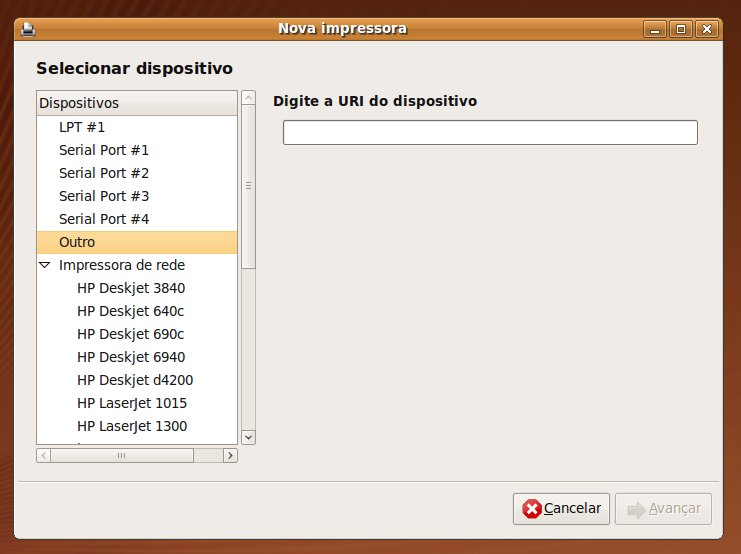
Clique em: Sistema >> Administração >> Impressão >> Novo
Em "Dispositivo" escolha outro, como na figura abaixo e na caixa digite:
http://nome_do_servidor:631/printers/nome_da_impressora
Como sempre... Simples assim.
Ao abrir clique na guia: Servidor >> Configurações
Marque somente essas duas opções:
-Publicar impressoras compartilhadas a este sistema
-Permitir impressões a partir da internet
Como na imagem abaixo:
Clique em OK e a impressora já estará compartilhada. Depois disso basta clicar com o botão direito em cima da impressora e verificar se a mesma está com a caixa "Compartilhada" ativa, caso de algum erro será porque seu usuário não tem permissão para isso, mais uma vez, contate seu administrador, ele saberá o que fazer.
Se for administrador e (sic) não souber como, vamos lá:
# sudo system-config-printer
digite a senha e repita o que foi feito acima. :)
Para acessar a Impressora a partir da rede Ubuntu Linux
Clique em: Sistema >> Administração >> Impressão >> Novo
Em "Dispositivo" escolha outro, como na figura abaixo e na caixa digite:
http://nome_do_servidor:631/printers/nome_da_impressora
- nome_do_servidor - Digite o nome ou ip (caso seja ip fixo) da máquina que está com a impressora)
- nome_da_impressora - Digite o nome da impressora obedecendo as letras maiúsculas e minúsculas, exatamente como o nome está escrito.
Como sempre... Simples assim.
Configurando pastas em rede no Ubuntu 10.04
Para transformar uma pasta em "compartilhada" não é lá tão difícil.
Em primeiro lugar, vou dar as informações para quem se utiliza do UBUNTU 10.04, assim, para outros sistemas pode ser essencialmente diferente.
Acesse o "Nautilus", vá até a pasta que deseja compartilhar e clique com o botão direito nela, acesse a opção de compartilhamento.
Note que talvez seja necessário instalar alguns extras do sistema, principalmente se você desejar compartilhar pastas através da rede com sistemas linux e windows, mas não se preocupe, se você é o root no sistema ele resolverá tudo sozinho, senão contate o administrador.
Feito isso, aparecerá uma janela com a opção "Compartilhar pasta" ative e sua pasta estará compartilhada, em princípio somente para leitura, porém se você quiser basta permitir que outras pessoas escrevam na pasta que o sistema irá configurar as permissões direitinho.
Não esqueça de clicar no botão "Criar compartilhamento" afinal, se não for clicado aí, sua pasta não será compartilhada.
Simples assim, como deve ser.
Em primeiro lugar, vou dar as informações para quem se utiliza do UBUNTU 10.04, assim, para outros sistemas pode ser essencialmente diferente.
Acesse o "Nautilus", vá até a pasta que deseja compartilhar e clique com o botão direito nela, acesse a opção de compartilhamento.
Note que talvez seja necessário instalar alguns extras do sistema, principalmente se você desejar compartilhar pastas através da rede com sistemas linux e windows, mas não se preocupe, se você é o root no sistema ele resolverá tudo sozinho, senão contate o administrador.
Feito isso, aparecerá uma janela com a opção "Compartilhar pasta" ative e sua pasta estará compartilhada, em princípio somente para leitura, porém se você quiser basta permitir que outras pessoas escrevam na pasta que o sistema irá configurar as permissões direitinho.
Não esqueça de clicar no botão "Criar compartilhamento" afinal, se não for clicado aí, sua pasta não será compartilhada.
Simples assim, como deve ser.
quarta-feira, 14 de setembro de 2011
O medo é assassino da mente.O medo é a
pequena morte que traz total obliteração.Enfrentarei meu
medo, permitirei que passe sobre mim e através de mim, e quando tiver
passado farei com que o olho interior enxergue seu caminho. Onde o medo
esteve nada restará. Somente eu permanecerei.
Ladainha do Medo - Frank Herbert - Duna
Em muitas ocasiões nossos medos são nossos maiores inimigos, seja dirigindo, seja caminhando, saindo de casa ou tomando decisões, lá estão eles nos assombrando. Controlar nossos medos e ansiedades é o maior passo no sentido de também chegar a dois objetivos básicos: Liberdade e Felicidade.
O maior de todos os obstáculos que infringimos a nós mesmos é o medo de não conseguir controlar as consequências de nossos atos.
O mundo ignora completamente nossos obstáculos pessoais, nossas ansiedades e nossos medos, na verdade o mundo vira as costas para estes e se, não soubermos disso, simplesmente estaremos fadados ao esquecimento.
Enfrentem seus obstáculos, seus medos e com certeza chegarão a lugares onde "Nenhum ser humano jamais esteve".
Pense nisso.
terça-feira, 13 de setembro de 2011
Problemas de acesso ao MySql pela rede?
A solução é realmente muito mais simples do que parece, abra o arquivo /etc/mysql/my.cnf, lembre-se de fazê-lo como root no Linux (você é o administrador do banco né?)
Ex.:
sudo gedit /etc/mysql/my.cnf
Localize as linhas:
#
# Instead of skip-networking the default is now to listen only on
# localhost which is more compatible and is not less secure.
bind-address = 127.0.0.1
#
Comente a linha: bind-address = 127.0.0.1 (basta inserir um # antes dela, como as demais acima e abaixo. A sequência ficará assim:
#
# Instead of skip-networking the default is now to listen only on
# localhost which is more compatible and is not less secure.
# bind-address = 127.0.0.1
#
Salve o arquivo e reinicie o serviço MySQL.
Pronto, agora toda a rede vai conseguir enxergar o servidor e não apenas o localhost (127.0.0.1)
Basta conectar o banco utilizando-se o endereço IP do servidor.
Assinar:
Postagens (Atom)